MULTIFAKTOR-AUTHENTIFIZIERUNG
Für Mandanten im Umfeld des BDO Global Portals
AnmeldunG
installation
FAQ
Secondary
MFA Selfservice
1. Was sind die Timeout-Grenzen für das automatische Abmelden?
Der Benutzer erhält eine Leerlaufwarnung bei der Wartezeit von 45 Minuten, wenn die Browser-Sitzung im Leerlauf ist. Bei der 1-Stunden-Wartezeit wird der Benutzer abgemeldet, wenn der Browser weiterhin im Leerlauf bleibt.
2. Welche verfügbare Authentifizierungsmethode ist nutzbar?
Die folgenden Formen der Authentifizierungsmethoden können mit der Multifaktor-Authentifizierung (MFA) verwendet werden: - Über Authenticator App auf einem Smartphone - Über Telefon oder SMS
3. Welche verfügbaren MFA Methoden gibt es?
Einloggen
Kontoprüfcode
Office 365 (BDO Global) Konto
erforderlich
Office 365-Konto (außerhalb von BDO Global)
Kein Office 365-Konto (z.B. @ihrunternehmen.com, @gmail.com, @yahoo.de)
nicht erforderlich
Microsoft Authenticator App
möglich
Andere Authenticator Apps (Google Authenticator)
Telefonmethode (Anruf oder SMS)
4. Können mehrere Apps genutzt werden?
Leider ist nur eine App nutzbar. Bitte wählen Sie bei der Einrichtung die für Sie bevorzugte App. Ein Wechsel auf eine andere App ist möglich. Wenden Sie sich hierfür an Ihren BDO Ansprechpartner. Dieser wird dann für Sie eine MFA Rücksetzung beim Servicedesk beantragen.
5. Können mehrere Methoden parallel genutzt werden?
Leider ist nur eine Methode auswählbar. Bitte wählen Sie bei der Einrichtung die für Sie gebräuchlichste Methode. Ein Wechsel auf eine andere Methode ist möglich. Wenden Sie sich hierfür an Ihren BDO Ansprechpartner. Dieser wird dann für Sie eine MFA Rücksetzung beim Servicedesk beantragen.
6. Probleme mit der App
Einen direkten Support für die Apps über dieses Dokument hinaus gibt es nicht. Hier muss sich der Anwender an den Support der App selbst wenden.
7. Zurücksetzung der MFA
Sollte Ihre Firma bereits die Microsoft Azure Cloud Authentifizierung mit aktivem MFA nutzen, wenden Sie sich bitte direkt an Ihre Firmen-IT für die Zurücksetzung. Sollte dies nicht zutreffen, wenden Sie sich Bitte an Ihren zuständigen BDO Kontakt und dieser dann an den BDO Deutschland Servicedesk wenden.
Kein Office 365 Konto (z.B. @ihrunternehmen .com, @gmail.com, @yahoo.de)
über Microsoft Authenticator App
über Telefon
über SMS
über Google Authenticator
Installation
Erstmalige Einrichtung von MFA (über Microsoft Authenticator App) für die Anmeldung
Navigieren Sie auf Ihrem Computer zu BDO Global Portal
Melden Sie sich mit Ihrem Microsoft-Office 365-Account an. (Sollten Sie diesen nicht haben, nutzen Sie bitte Ihre geschäftliche E-Mail-Adresse). Im Anmeldeprozess werden Sie aufgefordert einen Kontoprüfcode (auch One Time Password (OTP) genannt) einzugeben:
Installation über Microsoft Authenticator App
>
Anforderung eines Codes
Diesen Kontoprüfcode erhalten Sie auf Ihre E-Mail-Adresse, mit der Sie sich angemeldet haben. Bitte überprüfen Sie Ihren Spam Ordner, falls Sie diese E-Mail nicht im E-Mail-Posteingang vorfinden sollten:
E-Mail-Postfach
Klicken Sie auf „Weiter“.
Anforderung weiterer Informationen
Wählen Sie aus einem Dropdown-Menü beispielsweise die Authenticator App aus. Bei Bedarf können Sie andere Authenticator Apps benutzen (z.B. Google Authenticator App); unser Support beschränkt sich aber nur auf die Zurücksetzung des MFA.
Abrufen der App
Bestätigen Sie die Auswahl und klicken Sie auf „Weiter“. Das folgende Fenster zeigt den für die App benötigen QR Code an. Lassen Sie dieses Fenster geöffnet. Starten Sie die Microsoft Authenticator-App auf Ihrem Smartphone. Falls die App nicht vorhanden sein sollte, ist sie im Google Play Store oder App Store zu finden. Die Verwendung anderer Authenticator Apps bzw. Google Authenticator ist auch möglich, aber Support erfolgt dann nicht außer für die Zurücksetzung des MFA.
Auswahl der Authentifizierungsmethode
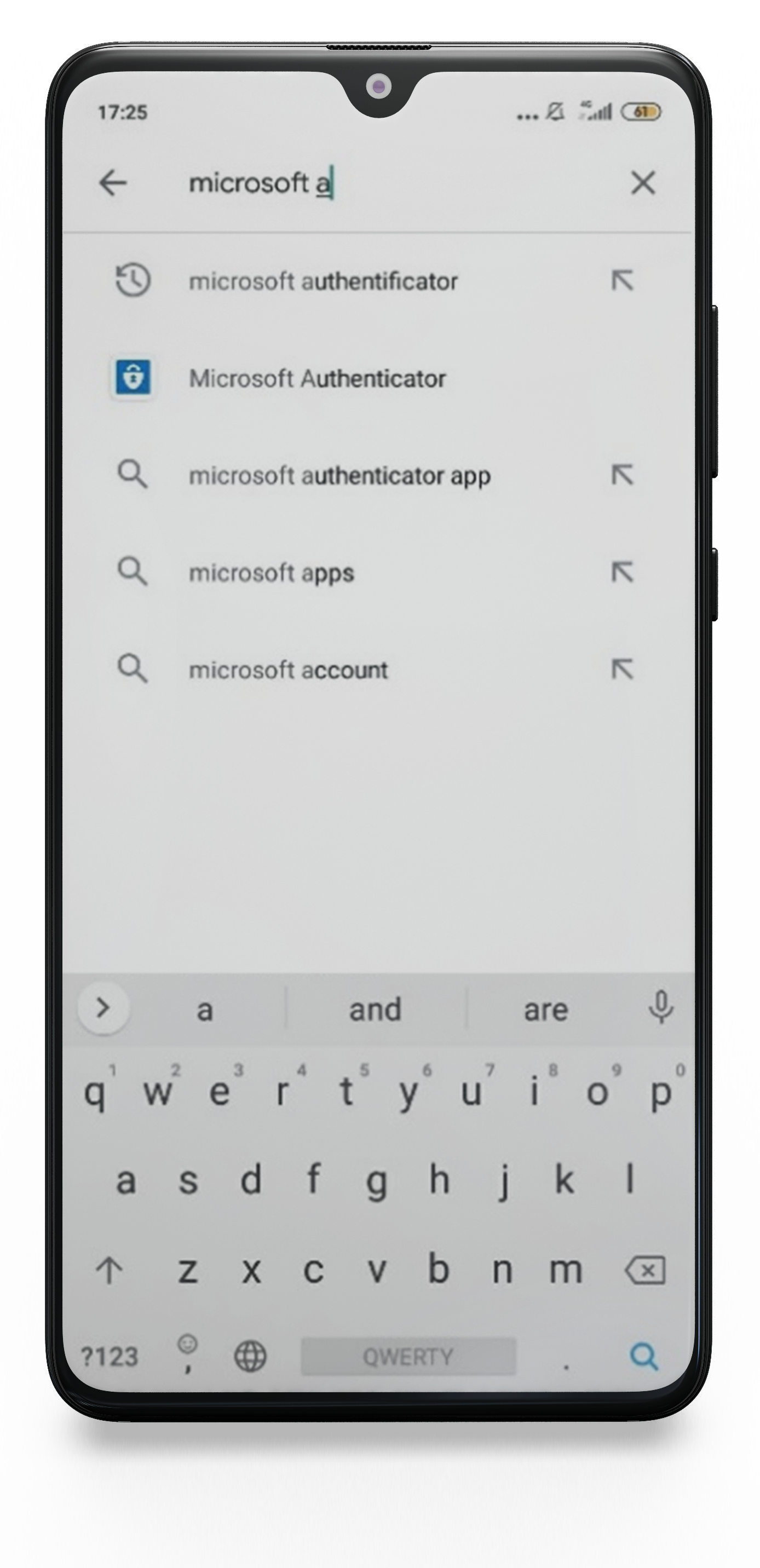
Play Store auf Smartphone
Suchfeldangabe
Microsoft Authenticator in "Play Store"
Nachdem die App installiert ist, öffnen Sie sie und wählen Sie "Add Account".
Hinzufügen von einem Konto
Wählen Sie auf dem nächsten Bildschirm das Konto "Work or school account" und akzeptieren Sie eine App-Erlaubnis, wenn Sie eine Aufforderung erhalten.
Kontotyp auswählen
Scannen Sie dann den QR-Code aus dem Fenster aus Schritt 2, welches Sie auf Ihrem Computer geöffnet haben.
QR-Code
Auf Ihrem Telefon erhalten Sie eine Push-Benachrichtigung, in der Sie aufgefordert werden, die Anmeldung zu genehmigen. Wählen Sie „Genehmigen“.
Genehmigung
Benachrichtigung auf Smartphone
Auf Ihrem Computer werden Sie sehen, dass die Benachrichtigung genehmigt wurde.
Benachrichtigung genehmigt
Klicken Sie auf „Fertig“, um die Anmeldung fortzusetzen.
Erfolgreiche Einrichtung
Nach einer erfolgreichen Genehmigung wird auf die offizielle BDO Global Portal Website weitergeleitet:
Startseite von BDO Global Portal
Search box input
Microsoft Authenticator in Play Store
QR Code
You will receive a push notification on your phone asking you to approve the login. Select “Approve”.
Notification on smartphone
Set-up successful
Installation über Microsoft Authentificator app
Erstmalige Einrichtung von MFA (über Telefon) für die Anmeldung
Verwendung einer anderen Methode
Auswahl der Methode
Auswahl einer Tastenkombination
Das Telefon wurde erfolgreich registriert
Klicken sie auf “Fertig“, um die Anmeldung fortzusetzen.
Die Benachrichtigung über die erfolgreiche Registrierung Ihrer Telefonnummer
Nach einer erfolgreichen Genehmigung werden Sie auf die BDO Global Portal Website weitergeleitet
Installation über Telefon
Nach Eingabe der Kontoinformationen wird Ihr Kontoprüfcode (OTP) abgefragt:
Dieser Kontoprüfcode wird Ihrer E-Mail-Adresse zugesendet, mit welcher Sie sich angemeldet haben:
Klicken Sie auf “Weiter”
Anmeldung
Eingabe des Codes
Kontoprüfcode in Ihrem E-Mail-Postfach
Klicken Sie auf “Ich möchte eine andere Methode einrichten“.
Wählen Sie „Telefon“ aus.
Bestätigung der ausgewählten Methode
Telefonoptionen
Hier haben Sie zwei Möglichkeiten: Code per SMS oder Anruf. Wählen Sie „Anruf an mich“:
Die Telefonanrufe können Sie sowohl auf Ihr dienstliches Smartphone als auch auf Ihr normales dienstliches Telefon erhalten. Sie werden aufgefordert, eine Zahlenkombination auf Ihrer Telefontastatur einzugeben.
Nachdem Ihre Telefonnummer erfolgreich registriert wurde, erhalten Sie folgende Benachrichtigung:
Erstmalige Einrichtung von MFA (über SMS) für die Anmeldung
SMS mit dem Prüfcode
Eingabe des Prüfcodes
Bestätigung einer erfolgreichen Registrierung
Anschließend werden Sie auf die BDO Global Portal Website weitergeleitet.
Installation über SMS
Dieser Kontoprüfcode wird Ihrer E-Mail-Adresse zugesendet, mit welcher Sie sich angemeldet haben. Bitte überprüfen Sie Ihren Spam Ordner, falls Sie diese E-Mail nicht im E-Mail-Posteingang vorfinden sollten
Möglichkeiten der Telefonmethode
Hier haben Sie zwei Möglichkeiten: Code per SMS oder Anruf. Wählen Sie „Code per SMS an mich senden“.
Sobald Sie einen Code-Option gewählt haben, erhalten Sie einen Code auf Ihr Smartphone.
Geben Sie Ihren Prüfcode ein und klicken Sie auf „Weiter“.
Click “Next”.
Hier haben Sie zwei Möglichkeiten: Code per SMS oder Anruf. Wählen Sie „Code per SMS an mich senden“. Sobald Sie einen Code-Option gewählt haben, erhalten Sie einen Code auf Ihr Smartphone.
Erstmalige Einrichtung von MFA (über Google Authenticator) für die Anmeldung
"Ich möchte eine andere Authenticator-App verwenden"
Einrichten eines Kontos
Play Store
Installation über Google Authenticator
Dieser Kontoprüfcode wird Ihrer E-Mail-Adresse zugesendet, mit welcher Sie sich angemeldet haben. Bitte überprüfen Sie Ihren Spam Ordner, falls Sie diese E-Mail nicht im E-Mail-Posteingang vorfinden sollten.
https://bdogpemea.sharepoint.com
Klicken Sie auf “Ich möchte eine andere Authenticator-App verwenden“.
Das folgende Fenster zeigt den für die App benötigen QR Code an. Lassen Sie dieses Fenster geöffnet.
Starten Sie die Google Authenticator App auf Ihrem Smartphone. Falls die App nicht vorhanden sein sollte, ist sie im Google Play Store oder App Store zu finden.
Geben Sie “Google Authenticator” im Suchfeld ein.
Suchfeldeingabe
Installieren von Google Authenticator
Klicken Sie auf “Installieren”.
Startseite von Google Authenticator-App
Nachdem die App installiert ist, öffnen Sie sie und wählen Sie „Get started“.
Scannen vom QR-Code
Klicken Sie „Scan a QR code“.
Code
Scannen Sie dann den QR-Code aus dem Fenster aus Schritt 2, welches Sie auf Ihrem Computer geöffnet haben. Sobald Sie folgenden Bildschirm sehen, wechseln Sie wieder zu Ihrem Computer. Wählen Sie "Weiter".
Eingabe des 6-stelligen Codes
Benachrichtigung über eine erfolgreiche Registrierung der Google Authenticator-App
Geben Sie den sechsstelligen Code ein, der in der Authenticator App angezeigt wird.
Die Authenticator App wurde erfolgreich registriert.
QR code
Anmeldung nach erstmaliger Einrichtung von MFA (über Microsoft Authenticator App)
Nach Angabe der Kontoinformationen wird Ihr Kontoprüfcode (OTP) abgefragt:
E-Mail mit dem Kontoprüfcode im Postfach
Anschließend werden Sie aufgefordert, Ihre Anmeldebestätigung über Ihre Authenticator App auf Ihrem Smartphone zu bestätigen:
Bestätigung der Anmeldeanforderung
Klicken Sie dort nun auf „Genehmigen“.
Genehmigung der App-Benachrichtigung
Nach einer erfolgreichen Genehmigung werden Sie auf die BDO Global Portal Website weitergeleitet:
Anmeldung über Microsoft Authenticator App
Microsoft führt seit dem 8.5.2023 sukzessive eine zusätzliche Code Abfrage in dem MFA Anmeldeprozess ein. Sie müssen in dem Fall nach dem Genehmigungsprozess zusätzlich einen auf der Website angezeigten Code in der Microsoft Authenticator App eingeben.
Anmeldung nach erstmaliger Einrichtung von MFA (über Telefon)
Dieser Kontoprüfcode wird Ihrer E-Mail-Adresse zugesendet, mit welcher Sie sich angemeldet haben Bitte überprüfen Sie Ihren Spam Ordner, falls Sie diese E-Mail nicht im E-Mail-Posteingang vorfinden sollten.
Jetzt soll eine Anmeldeanforderung bestätigt werden. Sie werden angerufen, um den Vorgang fortzusetzen.
Sie erhalten auf Ihre zuvor registrierte Telefonnummer eine Zahlenkombination, welche Sie über Ihre Telefontaststur eingeben müssen.
Anmeldung über Telefon
Anmeldung nach erstmaliger Einrichtung von MFA (über SMS)
Dieser Kontoprüfcode wird Ihrer E-Mail-Adresse zugesendet, mit welcher Sie sich angemeldet haben. Bitte überprüfen Sie Ihren Spam Ordner, falls Sie diese E-Mail nicht im E-Mail-Posteingang vorfinden sollten. Klicken Sie auf „Weiter“.
Sie erhalten eine SMS mit dem Prüfcode auf Ihr Smartphone.
Anmeldung über SMS
Geben Sie einen SMS-Code ein und klicken Sie „Überprüfen“.
Code eingeben und überprüfen
Anmeldung nach erstmaliger Einrichtung von MFA (über Google Authenticator App)
Rufen Sie über Ihre Google Authenticator App den Code ab und geben diesen ein.
Anmeldung über Google Authenticator App
Code in der Google Authenticator App
Dann werden Sie auf die BDO Global Portal Website weitergeleitet.
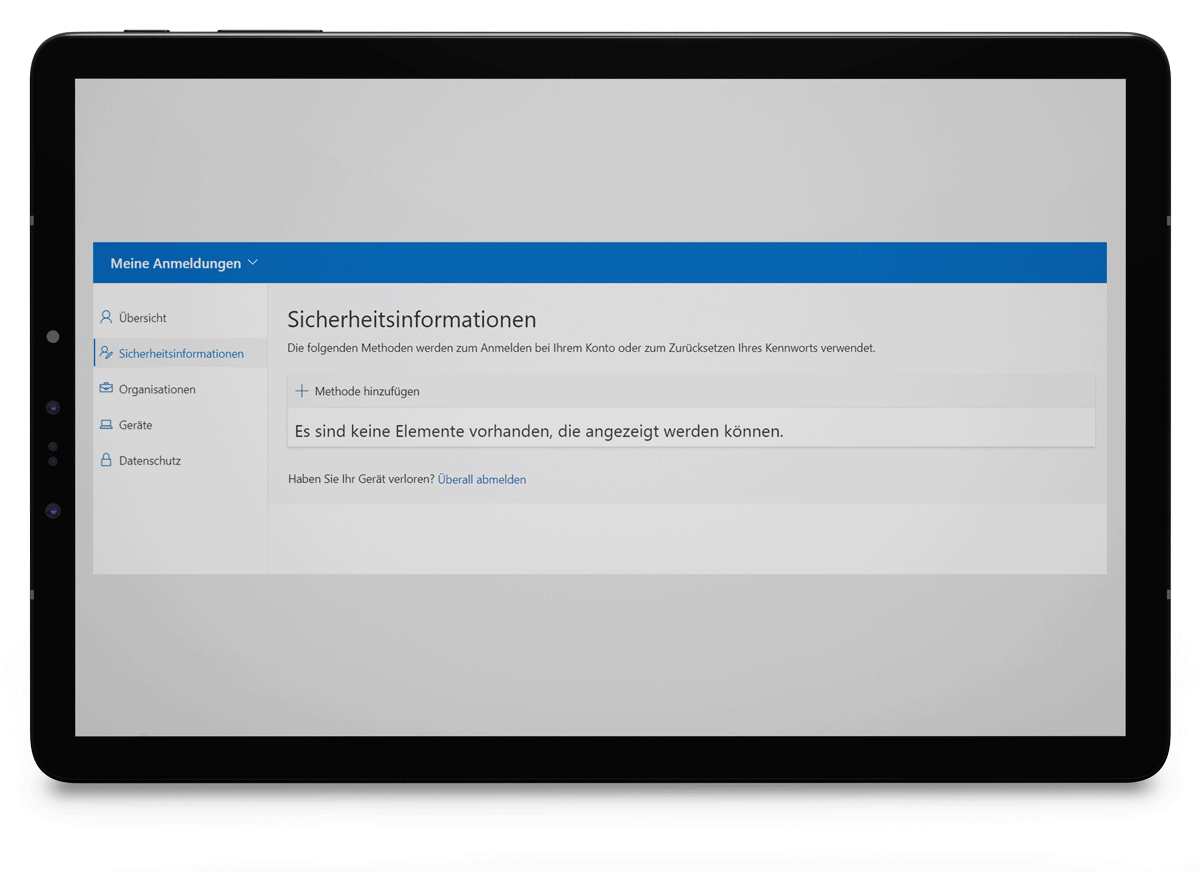
Microsoft bietet für den eigenen Azure Account die Möglichkeit an, seine MFA-Methoden zu verwalten. Somit kann der/die Mandant/in die MFA Methoden selbst einstellen. Hierzu muss der/die Mandant/in folgenden Link aufrufen https://mysignins.microsoft.com/security-info?tenant=a52b3829-3739-4b76-b025-92fdeb575912
Bild 1 Desktop-Ansicht: Sicherheitsinformationen
Klicken Sie auf „+ Methode hinzufügen“ und rufen Sie folgende Maske auf:
Hinzufügen einer neuen MFA Methode
Nach Aufruf des Links gelangen Sie direkt auf die Seite „Sicherheitsinformationen“.
Bild 2 Desktop-Ansicht: Methode hinzufügen
Standardmäßig wird die Authenticator-App angezeigt. Der/die Benutzer/in kann aber andere Methoden auswählen. Die Einrichtung einer neuen MFA Methode erfolgt analog zu dem bereits beschriebenen Punkt Installation.
Bild 3 Desktop-Ansicht: Verfügbare Methoden
Bild 4 Desktop-Ansicht: Die Microsoft Authenticator-App wurde erfolgreich registriert
Standardanmeldemethode ändern
Hier haben Sie die Möglichkeit zu entscheiden, welche MFA Methode für den Anmeldeprozess zuerst genutzt werden soll.
Bild 5 Desktop-Ansicht: Standardmethode ändern
Fehlerhafte MFA Methode entfernen
Bei Bedarf können Sie die Authentifizierungsmethode löschen, indem Sie rechts neben der entsprechenden MFA Methode auf „Löschen“ klicken. Wichtig: Es muss immer mindestens eine MFA Methode eingerichtet sein.
Bild 6 Desktop-Ansicht: Löschen der Methode
Bild 7 Desktop-Ansicht: Bestätigung des Löschens
Nach dem Löschen der Methode bekommen Sie die folgende Benachrichtigung:
Bild 8 Desktop-Ansicht: Ihre Authenticator-App wurde gelöscht